날짜 계산을 일일이 손으로 하다가 실수한 적 있으신가요? 입사일로부터 며칠이 지났는지, 계약 만료일이 언제인지, 이번 달 말일이 언제인지… 직접 세고 있으면 시간도 오래 걸리고 오류도 생기기 마련이죠. 이럴 때 엑셀 날짜 함수를 제대로 알고 있으면 클릭 몇 번으로 뚝딱 해결할 수 있답니다.
이 글에서는 실무에서 가장 자주 쓰이는 엑셀날짜함수 종류를 총정리하고, 초보도 바로 따라 할 수 있는 예제와 오류 해결 팁까지 한꺼번에 안내해 드릴게요.

엑셀 날짜 함수가 입력된 스프레드시트 화면 (사진: Carlos Muza/Unsplash)
엑셀 날짜 함수, 왜 알아야 할까요?
엑셀에서 날짜는 단순한 텍스트가 아니에요. 내부적으로 숫자(일련번호) 로 저장되기 때문에, 덧셈·뺄셈이 바로 가능하고 함수와 결합하면 무궁무진한 자동화가 가능해요. 날짜 관련 함수를 모르면 같은 작업을 매달 수동으로 반복해야 하지만, 한 번만 수식을 짜두면 파일이 열릴 때마다 자동으로 값이 바뀌어요. 실무에서 엑셀 날짜 계산 함수가 필수 스킬로 꼽히는 이유가 바로 여기에 있죠.

엑셀 날짜 수식을 입력하는 손 모습 (사진: Jakub Żerdzicki/Unsplash)
① 오늘 날짜 자동 입력 — TODAY·NOW 함수
가장 기본이 되는 두 가지부터 살펴볼게요.
TODAY() 는 오늘 날짜를 자동으로 불러오는 함수예요. 파일을 열 때마다 그날의 날짜로 갱신되니 마감일 계산, 경과일 추적에 딱이에요. 수식은 =TODAY() 처럼 인수 없이 쓰면 됩니다.
NOW() 는 날짜와 함께 현재 시각까지 표시해요. 수식은 =NOW(). 보고서에 '작성 시각'을 자동으로 찍어야 할 때 유용하죠. 다만 시각 부분이 필요 없다면 TODAY를 쓰는 게 더 깔끔해요.
💡 날짜 자동 입력 팁: 고정값으로 오늘 날짜를 박아두고 싶다면
Ctrl + ;단축키를 쓰세요. 이 경우 함수가 아니라 값으로 입력되어 날짜가 변하지 않아요.

TODAY·NOW 함수 결과가 표시된 엑셀 화면 (사진: Eric Prouzet/Unsplash)
② 날짜 조립하기 — DATE·YEAR·MONTH·DAY 함수
날짜를 분해하거나 새로 조립해야 할 때 쓰는 함수들이에요.
- DATE(년, 월, 일): 세 개의 숫자를 합쳐 날짜를 만들어요. 예를 들어
=DATE(2026, 7, 1)은 2026년 7월 1일을 반환해요. 다른 셀에 흩어진 연·월·일 데이터를 하나의 날짜로 합칠 때 필수예요. - YEAR(날짜): 날짜에서 연도만 추출.
=YEAR(TODAY())는 현재 연도인 2026을 반환해요. - MONTH(날짜): 월만 추출. 월별 집계 시트를 자동 분류할 때 자주 써요.
- DAY(날짜): 일(日)만 추출.
YEAR·MONTH·DAY 세 함수 는 세트로 익혀두면 날짜 데이터를 자유자재로 다룰 수 있어요.

날짜 계산을 위한 엑셀 날짜 함수 활용 장면 (사진: Roman Bozhko/Unsplash)
③ 엑셀 날짜 더하기 빼기 — 단순 연산과 EDATE·EOMONTH
날짜에 숫자를 더하면 그만큼 뒤의 날짜가 돼요. =TODAY()+30 은 오늘로부터 30일 뒤 날짜를 반환하죠. 일(日) 단위 계산은 이렇게 간단한데, 월(月) 단위는 조금 달라요.
EDATE(시작일, 개월수) 는 정확히 n개월 뒤(또는 앞) 날짜를 돌려줘요. 계약 만료일, 정기 구독 갱신일처럼 "n개월 후" 계산에 딱이에요. =EDATE(A2, 6) 은 A2 날짜로부터 6개월 뒤를 반환해요.
EOMONTH(시작일, 개월수) 는 n개월 뒤 달의 마지막 날을 반환해요. =EOMONTH(TODAY(), 0) 은 이번 달 말일, =EOMONTH(TODAY(), 1) 은 다음 달 말일이에요. EDATE와 EOMONTH 함수는 급여일·마감일 자동화에 굉장히 자주 쓰이니 꼭 기억해 두세요.
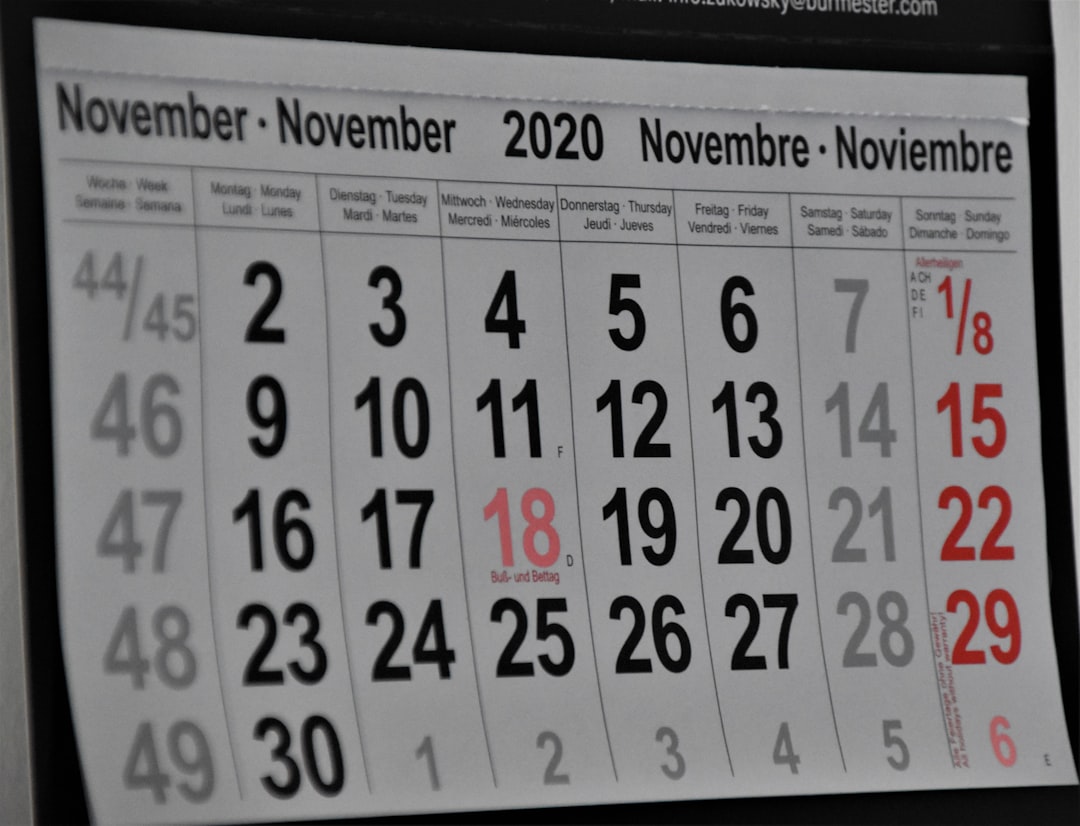
YEAR·MONTH·DAY 함수 예제가 표시된 엑셀 화면 (사진: Waldemar Brandt/Unsplash)
④ 날짜 차이 계산의 핵심 — DATEDIF 함수 사용법
엑셀 날짜 함수 중 가장 활용도가 높으면서도 잘 모르는 분이 많은 게 바로 DATEDIF 예요. 두 날짜 사이의 차이를 연·월·일 단위로 계산해 줘요.
기본 형식: =DATEDIF(시작일, 종료일, 단위)
| 단위 코드 | 의미 | 예시 결과 |
|---|---|---|
| "Y" | 완전한 햇수 차이 | 3 (3년) |
| "M" | 완전한 월수 차이 | 38 (38개월) |
| "D" | 일수 차이 | 1,156 (일) |
| "YM" | 년 제외, 나머지 월 | 2 (2개월 남음) |
| "MD" | 월 제외, 나머지 일 | 15 (15일 남음) |
만 나이 계산 예제: 생년월일이 A2에 있다면 =DATEDIF(A2, TODAY(), "Y") 로 만 나이를 바로 구할 수 있어요. 2026년 현재 한국은 만 나이 통일법이 시행 중이라 DATEDIF 수식이 더욱 실용적으로 쓰이고 있답니다.
⚠️ DATEDIF는 함수 목록에 공식 노출되지 않는 숨겨진 함수예요. 직접 타이핑해서 입력해야 해요.

엑셀 날짜 함수로 업무를 처리하는 직장인 (사진: Sava Bobov/Unsplash)
⑤ 근무일수 계산 — NETWORKDAYS 함수
휴일·주말을 제외한 순수 업무일만 세야 할 때 NETWORKDAYS 함수 가 진가를 발휘해요.
기본 형식: =NETWORKDAYS(시작일, 종료일, [휴일범위])
예를 들어 프로젝트 시작일이 A2, 마감일이 B2, 공휴일 목록이 D2:D10에 있다면 =NETWORKDAYS(A2, B2, D2:D10) 으로 실제 근무일수를 자동 계산할 수 있어요. 공휴일 범위를 입력하지 않으면 토·일요일만 제외하고 계산해요.
근무 시작 요일이 다를 경우(예: 월~금이 아닌 다른 스케줄) NETWORKDAYS.INTL 함수를 쓰면 휴무 요일을 직접 지정할 수 있어요.

DATEDIF 함수로 날짜 차이를 계산하는 엑셀 화면 (사진: Sumudu Mohottige/Unsplash)
⑥ 요일 구하기 — WEEKDAY 함수
특정 날짜가 무슨 요일인지 알고 싶다면 WEEKDAY(날짜, [반환형식]) 을 써요. 반환형식을 2로 설정하면 월=1, 화=2, … 일=7로 반환되어 한국 관행에 맞아요.
=WEEKDAY(TODAY(), 2) 처럼 쓰면 오늘 요일 번호를 알 수 있고, 조건부 서식과 결합하면 주말 행을 자동으로 색칠하는 것도 가능해요. 실무에서 스케줄표·근태 시트 만들 때 요긴하게 쓰이는 수식이에요.

NETWORKDAYS 함수로 근무일수를 계산한 결과 (사진: Bundo Kim/Unsplash)
⑦ 엑셀 날짜 함수 오류 해결 방법
날짜 수식을 쓰다 보면 #VALUE!, #NUM!, ##### 같은 오류를 마주칠 때가 있어요. 자주 발생하는 원인과 해결법을 정리해 드릴게요.
##### 오류: 셀 너비가 좁아서 날짜를 표시할 공간이 부족한 거예요. 열 너비를 늘려주면 바로 해결돼요.
#VALUE! 오류: 날짜처럼 보이지만 실제로는 텍스트로 저장된 셀을 계산하려 할 때 발생해요. =DATEVALUE(A2) 로 텍스트를 날짜 값으로 변환한 뒤 계산하세요.
#NUM! 오류: DATEDIF에서 시작일이 종료일보다 늦을 때 생겨요. 날짜 순서를 확인하거나 IF 함수로 예외 처리를 해주면 돼요.
날짜 서식 불일치 도 흔한 문제예요. 셀 서식이 '일반'이나 '텍스트'로 되어 있으면 날짜 계산이 안 돼요. 셀을 선택하고 Ctrl+1 → '날짜' 서식으로 바꿔주세요.

엑셀 날짜 함수 오류 메시지 화면 (사진: Nong/Unsplash)
⑧ 자주 묻는 질문(FAQ)
Q. DATEDIF가 함수 목록에 안 보여요. 사라진 건가요?
A. 사라진 게 아니에요. DATEDIF는 초기 버전부터 있었지만 공식 함수 목록에는 표시되지 않아요. 셀에 직접 =DATEDIF( 라고 타이핑하면 정상 작동해요.
Q. 날짜를 입력했는데 숫자로 보여요. 왜 그럴까요?
A. 엑셀 내부에서 날짜는 숫자(시리얼 번호)로 저장돼요. 셀 서식이 '일반' 또는 '숫자'로 설정되어 있어서 그래요. 셀 서식을 '날짜'로 바꿔주면 원하는 형태로 표시돼요.
Q. 만 나이 계산을 가장 쉽게 하는 방법은요?
A. =DATEDIF(생년월일셀, TODAY(), "Y") 수식이 가장 간단하고 정확해요. 2026년 현재 행정·법률 기준 만 나이와 일치해요.
Q. 근무일수에 공휴일도 자동 반영하고 싶어요.
A. NETWORKDAYS 함수 세 번째 인수에 공휴일 날짜 목록을 입력하면 자동으로 제외해 줘요. 별도 시트에 공휴일 목록을 관리하면 매년 업데이트도 쉬워요.
Q. 날짜에 1개월을 더하려면 어떻게 해요?
A. =EDATE(A2, 1) 을 쓰세요. 단순히 30일을 더하면 월마다 말일이 달라 오차가 생길 수 있어요. EDATE가 훨씬 정확해요.

엑셀 날짜 함수 활용 후 만족스러운 직장인 (사진: Markus Winkler/Unsplash)
핵심 함수 한눈에 정리
지금까지 살펴본 엑셀 날짜 함수를 용도별로 묶어볼게요.
- 오늘 날짜·시각 자동 입력:
TODAY(),NOW() - 날짜 조립·분해:
DATE(),YEAR(),MONTH(),DAY() - n개월 뒤·말일 계산:
EDATE(),EOMONTH() - 날짜 차이(연·월·일):
DATEDIF() - 근무일수 계산:
NETWORKDAYS(),NETWORKDAYS.INTL() - 요일 구하기:
WEEKDAY() - 텍스트→날짜 변환:
DATEVALUE()
이 목록만 머릿속에 넣어두어도 일상적인 날짜 자동화는 충분히 커버돼요. 처음엔 TODAY와 DATEDIF부터 써보고, 익숙해지면 NETWORKDAYS, EDATE 순으로 영역을 넓혀가시길 추천해요.

EDATE·EOMONTH 함수 예제가 있는 엑셀 스프레드시트 (사진: Rubaitul Azad/Unsplash)
엑셀 날짜 함수는 한 번 제대로 익혀두면 매달 반복하던 날짜 계산 업무를 확실히 줄여줄 수 있어요. 오늘 소개한 함수들을 실제 파일에 하나씩 적용해 보시면서 자신만의 날짜 계산 수식을 만들어보세요. 실무가 훨씬 가벼워질 거예요! 😊