엑셀로 표를 열심히 만들었는데, 막상 인쇄 버튼을 눌렀더니 표가 어중간하게 두 장에 걸쳐 잘려 나온 경험, 한 번쯤 있으시죠? 엑셀 페이지 나누기를 미리 설정해두지 않으면 이런 낭패를 보기 쉬운데요. 오늘은 인쇄 전 꼭 알아야 할 페이지 나누기 방법부터 단축키, 해제·삭제, 그리고 안 될 때 해결법까지 한 번에 정리해 드릴게요.

엑셀 페이지 나누기 미리보기 화면 (사진: Carlos Muza/Unsplash)
엑셀 페이지 나누기란 무엇인가요?
엑셀에서 페이지 나누기란 시트를 인쇄할 때 어느 지점에서 페이지를 끊을지 경계를 지정해 주는 기능이에요. 쉽게 말해, 내가 원하는 위치에서 다음 페이지가 시작되도록 페이지 구분선을 삽입하는 거랍니다.
인쇄 설정을 따로 하지 않으면 엑셀은 용지 크기와 여백을 기준으로 알아서 페이지를 나눠버려요. 이렇게 자동으로 생기는 선을 '자동 페이지 나누기'라고 하고, 사용자가 직접 원하는 위치에 추가하는 것을 '수동 페이지 나누기'라고 부른답니다. 두 방식의 차이를 이해하는 게 설정의 첫걸음이에요.

엑셀 페이지 레이아웃 탭 설정 화면 (사진: Daniil Komov/Unsplash)
엑셀 페이지 나누기 미리보기, 이렇게 켜세요
본격적으로 설정하기 전에 현재 시트가 어떻게 나뉘어 있는지 먼저 확인하는 게 편해요. 이때 쓰는 게 바로 엑셀 페이지 나누기 미리보기 기능이에요.
화면 오른쪽 아래 상태 표시줄에서 페이지 나누기 미리보기 아이콘(점선 사각형 모양)을 클릭하거나, 상단 메뉴에서 보기 탭 → 페이지 나누기 미리보기를 선택하면 바로 전환돼요. 이 화면에서는 파란 실선이 수동으로 삽입한 구분선, 파란 점선이 자동으로 생성된 구분선이에요. 미리보기 상태에서 파란 선을 마우스로 드래그하면 위치도 바로 조정할 수 있어서 매우 직관적이랍니다.

엑셀 페이지 나누기 미리보기 모드 전환 화면 (사진: Lukas/Unsplash)
엑셀 수동 페이지 나누기 방법 — 원하는 위치에 직접 끊기
특정 행이나 열에서 페이지를 쪼개고 싶다면 수동 페이지 나누기를 사용해야 해요. 방법은 생각보다 간단합니다.
행 기준으로 나누는 방법을 예로 들면,
- 새 페이지가 시작될 행 전체를 클릭해 선택합니다. (예: 10행부터 새 페이지를 시작하려면 10행을 선택)
- 상단 메뉴에서 페이지 레이아웃 탭을 클릭해요.
- 나누기 → 페이지 나누기 삽입을 선택하면 끝!
열 기준으로 나누고 싶을 때는 열 머리글을 선택한 다음 같은 방법으로 진행하면 됩니다. 특정 셀을 기준으로 할 때는 해당 셀을 클릭한 상태에서 삽입하면 선택된 셀의 위쪽과 왼쪽에 동시에 구분선이 생기게 돼요.

엑셀 수동 페이지 나누기 행 선택 화면 (사진: Rubaitul Azad/Unsplash)
엑셀 페이지 나누기 단축키로 더 빠르게
마우스 클릭이 번거롭다면 단축키를 활용해 보세요. 안타깝게도 엑셀에는 페이지 나누기 삽입 전용 단축키가 기본으로 지정돼 있지는 않아요. 하지만 Alt 키를 활용한 리본 메뉴 접근으로 빠르게 실행할 수 있답니다.
Alt → P → B → I순서로 누르면 페이지 나누기 삽입 실행Alt → P → B → R순서로 누르면 페이지 나누기 제거 실행Alt → P → B → A순서로 누르면 모든 수동 페이지 나누기 원래대로 초기화
각 키를 동시에 누르는 게 아니라 순서대로 하나씩 누르는 방식이에요. 처음엔 낯설어도 몇 번 해보면 금방 익숙해진답니다.

엑셀 페이지 나누기 단축키 입력 장면 (사진: Daniel Enders-Theiss/Unsplash)
엑셀 자동 페이지 나누기 제거와 수동 구분선 삭제 방법
인쇄를 반복하다 보면 구분선이 너무 많아져서 오히려 정리가 필요할 때가 있어요. 수동으로 삽입한 페이지 나누기는 직접 삭제할 수 있지만, 자동 페이지 나누기는 직접 삭제가 되지 않는다는 점이 중요해요. 자동으로 생긴 점선은 엑셀이 용지 설정에 따라 자동으로 계산한 것이라, 여백·용지 크기·인쇄 맞춤 설정을 바꿔야 위치가 달라진답니다.
수동 구분선을 하나씩 삭제하는 방법은 이렇게 해요.
- 삭제하고 싶은 구분선 바로 아래 행(또는 오른쪽 열)을 선택합니다.
- 페이지 레이아웃 탭 → 나누기 → 페이지 나누기 제거 클릭.
모든 수동 구분선을 한 번에 없애고 싶다면 나누기 → 페이지 나누기 모두 원래대로를 선택하면 돼요. 단, 이 경우 수동으로 삽입했던 구분선이 전부 사라지니 주의하세요.

엑셀 페이지 구분선 표시된 시트 화면 (사진: 1981 Digital/Unsplash)
엑셀 인쇄 영역·여백 설정으로 페이지 구분 최적화하기
구분선 위치를 아무리 잘 잡아도 여백이나 용지 설정이 맞지 않으면 인쇄 결과가 달라질 수 있어요. 엑셀 인쇄 설정에서 함께 챙겨야 할 항목들을 짚어볼게요.
인쇄 영역 설정: 인쇄할 범위를 미리 지정해두면 선택한 영역 밖의 데이터는 출력되지 않아요. 인쇄할 셀 범위를 선택한 뒤 페이지 레이아웃 → 인쇄 영역 → 인쇄 영역 설정을 클릭하면 됩니다.
여백 설정: 페이지 레이아웃 탭의 여백 메뉴에서 좁게·보통·넓게 등 사전 설정을 고르거나, 사용자 지정 여백으로 수치를 직접 입력할 수 있어요. 여백을 줄이면 한 페이지에 더 많은 내용을 담을 수 있어요.
인쇄 맞춤: 페이지 레이아웃 탭 → 크기에 맞게 조정에서 '1페이지 너비' 또는 '1페이지 높이'로 지정하면 내용이 자동으로 축소되어 한 장에 맞춰져요. 넓은 표를 억지로 한 장에 우겨 넣어야 할 때 유용한 기능이랍니다.

엑셀 인쇄 영역 설정 화면 (사진: Ed Hardie/Unsplash)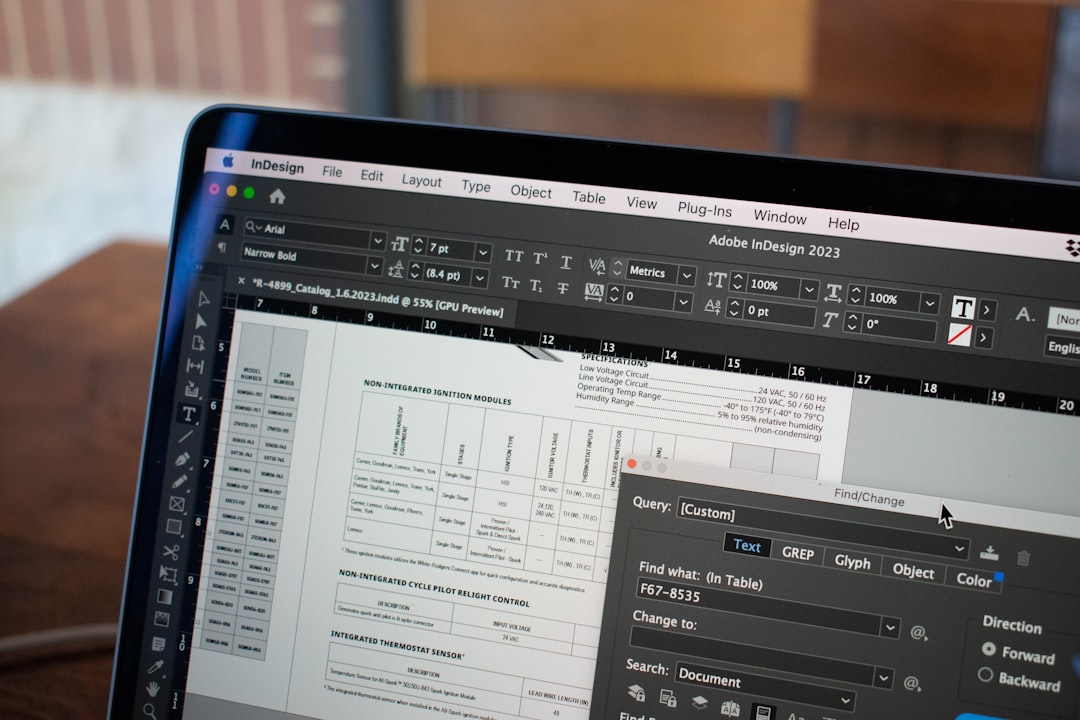
엑셀 여백 설정 및 인쇄 맞춤 옵션 화면 (사진: Kelsey Todd/Unsplash)
엑셀 페이지 나누기 안 될 때 해결 방법
설정을 따라 했는데도 구분선이 삽입되지 않거나 위치가 바뀌지 않는다면 몇 가지를 확인해 보세요.
시트가 보호되어 있는 경우: 시트 보호 기능이 켜져 있으면 편집 자체가 제한돼요. 검토 탭 → 시트 보호 해제를 먼저 진행해야 해요.
인쇄 맞춤이 설정되어 있는 경우: '크기에 맞게 조정'이 켜져 있으면 수동 구분선이 무시되는 경우가 있어요. 페이지 레이아웃 탭에서 너비·높이 설정을 '자동'으로 돌려놓으면 해결되는 경우가 많아요.
페이지 나누기 미리보기에서 선이 보이지 않는 경우: 보기 → 기본으로 돌아간 후 다시 페이지 나누기 미리보기로 전환해 보세요. 간혹 화면 표시 캐시 문제로 선이 안 보일 수 있답니다.

엑셀 인쇄 설정 작업 중인 모습 (사진: Vitaly Gariev/Unsplash)
자주 묻는 질문 (FAQ)
Q. 엑셀 페이지 나누기 구분선이 인쇄물에도 나오나요?
아니에요. 구분선은 화면에서 페이지 경계를 표시해 주는 안내선일 뿐, 실제 인쇄물에는 출력되지 않아요. 안심하고 사용하셔도 된답니다.
Q. 특정 행에서만 페이지를 나누고 싶은데 어떻게 하나요?
새 페이지를 시작하고 싶은 행 번호를 클릭해 행 전체를 선택한 뒤, 페이지 레이아웃 → 나누기 → 페이지 나누기 삽입을 선택하면 돼요. 그러면 해당 행 위쪽에 구분선이 생기면서 그 행부터 새 페이지가 시작된답니다.
Q. 자동 페이지 나누기를 아예 없앨 수는 없나요?
자동 구분선 자체를 삭제할 수는 없어요. 다만 용지 크기, 여백, 인쇄 맞춤 등을 조정해서 위치를 바꾸거나 수동 구분선을 추가해 덮어쓰는 방법으로 원하는 결과를 만들어야 해요.
Q. 페이지 번호는 어디서 설정하나요?
엑셀 페이지 번호는 머리글/바닥글에서 설정할 수 있어요. 삽입 탭 → 머리글/바닥글을 클릭하거나, 페이지 레이아웃 탭 → 페이지 설정 대화상자에서 '머리글/바닥글' 탭을 열면 자동 번호 삽입 옵션이 있어요.
Q. 여러 시트에 동일하게 페이지 나누기를 적용할 수 있나요?
시트 탭을 Shift나 Ctrl로 다중 선택한 뒤 동일하게 설정하면 여러 시트에 일괄 적용할 수 있어요. 다만 시트마다 데이터 범위가 다를 경우 구분선 위치가 의도와 다르게 보일 수 있으니 개별 확인을 권장해요.

엑셀 인쇄 최종 설정 다이얼로그 화면 (사진: Daniil Komov/Unsplash)
한눈에 보는 엑셀 페이지 나누기 핵심 정리
| 기능 | 경로 | 비고 |
|---|---|---|
| 수동 구분선 삽입 | 페이지 레이아웃 → 나누기 → 삽입 | 행/열/셀 선택 후 실행 |
| 구분선 하나 삭제 | 페이지 레이아웃 → 나누기 → 제거 | 구분선 아래 행 선택 후 |
| 전체 구분선 초기화 | 페이지 레이아웃 → 나누기 → 모두 원래대로 | 수동 구분선만 삭제됨 |
| 미리보기 전환 | 보기 탭 → 페이지 나누기 미리보기 | 드래그로 위치 조정 가능 |
| 단축키(삽입) | Alt → P → B → I 순차 입력 | 동시 입력 아님 |
인쇄 때마다 표가 이상하게 잘려서 답답하셨다면, 오늘 소개한 방법들로 말끔하게 해결하실 수 있을 거예요. 미리보기 화면에서 구분선을 눈으로 확인하면서 조정하는 게 가장 빠른 방법이니, 다음번 인쇄 전에 꼭 한 번 확인해 보세요!
참고자료

'IT_디지털활용' 카테고리의 다른 글
| 엑셀 셀 병합 방법부터 단축키·안될때 해결·취소까지 한번에 정리 (0) | 2026.05.29 |
|---|---|
| 엑셀 조건부 서식 사용법·설정·수식 적용까지, 색깔 자동 변경 이렇게 하세요 (0) | 2026.05.28 |
| 엑셀 IF 함수 사용법 기초부터 실무 응용까지, 다중 조건·중첩·오류 해결 한 번에 정리! (0) | 2026.05.27 |
| 엑셀 틀 고정 방법부터 단축키·해제·인쇄 설정까지, 스크롤해도 헤더 안 사라지게! (0) | 2026.05.25 |
| 엑셀 중복값 제거 방법·함수·단축키까지, 한번에 쉽고 빠르게 끝내는 법 (0) | 2026.05.24 |